Wyjaśnienie wykresów Time Price Opportunity
Typ wykresu Time Price Opportunity (TPO), znany również jako profil rynkowy, pomaga wizualizować dynamikę cen w miarę rozwijania się okresu profilu oraz koncentrację cen na określonych poziomach w wybranym okresie. Możesz używać TPO na naszych Superwykresach, aby identyfikować poziomy cen z największą lub najmniejszą aktywnością, co pozwala uzyskać wskazówki dotyczące przyszłych ruchów cen.
SPIS TREŚCI:
Zasady konstrukcji wykresów TPO
Time Price Opportunity opiera się na koncepcji opracowanej przez J. Petera Steidlmayera w latach 80. XX wieku. Zyskała ona szeroką akceptację na rynkach kontraktów terminowych i towarów, a obecnie jest szeroko stosowana we wszystkich sektorach.
- Każdy profil obejmuje okres, który można określić w dniach, tygodniach lub miesiącach
- Każda litera reprezentuje jeden blok czasu w obrębie profilu, dzieląc okres profilu na równe segmenty (5 minut, 10 minut, 15 minut, 30 minut, 1 godzinę, 2 godziny lub 4 godziny). Sekwencja liter rozpoczyna się od wielkich A–Z, następnie małe a–z i powtarza się w razie potrzeby
- Blok jednej litery pojawia się na każdym poziomie cenowym, na którym wystąpiła aktywność rynkowa w segmencie czasu odpowiadającym tej literze. Na przykład wszystkie poziomy, na których pojawia się blok „A”, zostały odwiedzone w pierwszym segmencie czasowym okresu profilu
- Każda linia profilu reprezentuje zakres cen, który obejmuje wykres
Aby uzyskać bardziej szczegółowe informacje o tym, jak obliczany jest profil TPO, przeczytaj nasz artykuł dotyczący wskaźnika TPO.
Po prawej stronie TPO znajduje się profil wolumenu — jest on obliczany na podstawie danych dla okresu określonego w parametrach „Block Size”.
Dodatkowo wyświetlany jest wykres cen jako linia.
Ustawienia wykresu
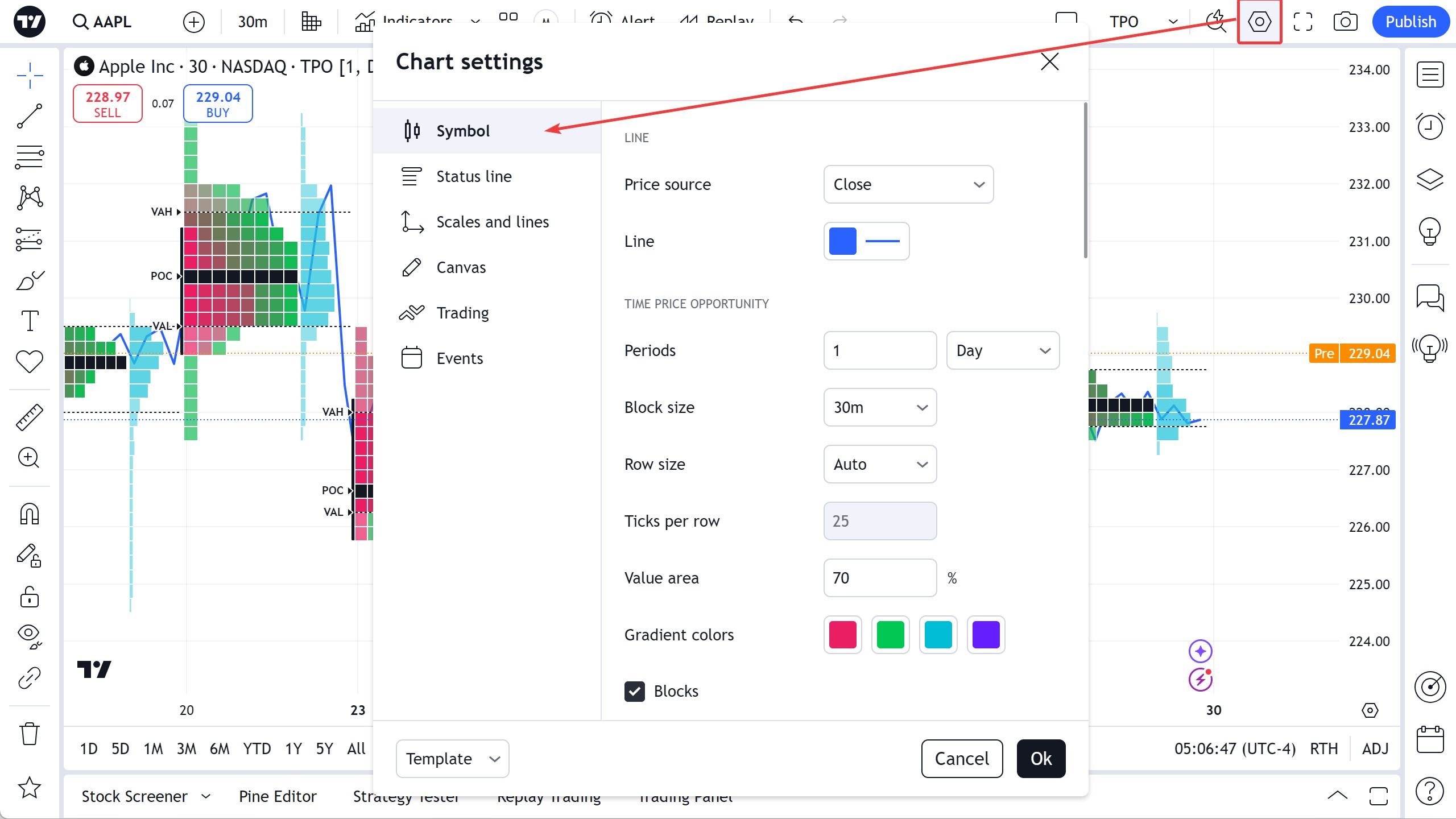
Linia
- Źródło ceny: Pozwala wybrać wartości, na podstawie których budowany jest wykres liniowy
- Linia: Ustawia kolor i grubość linii wykresu
Time Price Opportunity
- Okresy: Określa czas trwania każdego profilu, ustawiany w dniach, tygodniach lub miesiącach. Domyślnie jeden dzień
- Rozmiar bloku: Definiuje podokres czasu reprezentowany przez każdą literę używaną do nazw bloków. Mniejszy rozmiar bloku daje więcej szczegółów. Wartości: 5 minut, 10 minut, 15 minut, 30 minut, 1 godzina, 2 lub 4 godziny, domyślnie 30 minut. Wpływa na obliczenia TPO i profili wolumenu
- Rozmiar wiersza: Określa, ile linii będzie zawierał profil. W trybie automatycznym wybierz optymalną wartość dla ustawienia „Ticki na wiersz”. Wartość podana w polu „Ticki na wiersz” jest używana w trybie ręcznym
- Ticki na wiersz: Ta wartość jest używana tylko wtedy, gdy aktywny jest ręczny tryb ustawiania rozmiaru wiersza
- Obszar wartości: Ustawia procent bloków używanych do obliczenia strefy wartości. Domyślnie 70%
- Kolory gradientu: Te kolory są używane do wyświetlania bloków TPO. Pierwsze dwa kolory definiują zakres kolorów dla bloków A–Z; ostatnie dwa dotyczą bloków a–z
- Bloki: Kontroluje wyświetlanie bloków TPO w kolorach. Wyłączenie ustawień nie zadziała, jeśli ustawienie Letters jest włączone, ale litery nie mogą być wyświetlane z powodu braku miejsca
- Litery: Kontroluje wyświetlanie liter TPO. Jeśli funkcja jest włączona, litery będą wyświetlane tylko wtedy, gdy jest wystarczająco dużo miejsca; w przeciwnym razie wyświetlane będą kolorowe bloki
- Przezroczystość poza strefą wartości (VA) : Ustawia poziom przezroczystości poza strefą wartości
- Dzielenie według bloków : Rozdziela bloki na każdy blok czasowy w całym okresie profilu
- Informacje podsumowujące : Dodatkowe dane o każdym oddzielnym obliczeniu TPO
Linie i oznaczenia
- POC: Przełącza widoczność linii i oznaczenia punktu kontroli dla okresu TPO
- Poor high: Przełącza widoczność linii i etykiety słabego szczytu dla okresu TPO
- Poor low: Przełącza widoczność linii i etykiety słabego dołka dla okresu TPO
- Single prints: Przełącza widoczność linii i etykiety single prints dla okresu TPO
- VAH: Przełącza widoczność linii i etykiety value area high dla okresu TPO
- VAL: Przełącza widoczność linii i etykiety value area low dla okresu TPO
- Poziom środkowy TPO : Przełącza widoczność etykiety średniego poziomu dla okresu TPO
- Cena otwarcia : Przełącza widoczność etykiety ceny otwarcia dla okresu TPO
- Cena zamknięcia: Przełącza widoczność etykiety ceny zamknięcia dla okresu TPO
- Zakres równowagi początkowej : Wyświetla linię initial balance jako pionową linię po lewej stronie profilu TPO oraz określa liczbę bloków użytych do utworzenia zakresu
Profil wolumenu
- Pokaż profil wolumenu : Przełącza widoczność profilu wolumenu po prawej stronie profilu TPO
- Wartości: Przełącza widoczność wartości wolumenu, jeśli jest na nie wystarczająco dużo miejsca
- VAH: Przełącza widoczność linii value area high dla profilu wolumenu
- VAL: Przełącza widoczność linii value area low dla profilu wolumenu
- POC: Przełącza widoczność linii punktu kontroli dla profilu wolumenu
- Wolumen: Określa kolor poziomów znajdujących się poza strefą wartości
- Obszar wartości: Określa kolor poziomów znajdujących się wewnątrz strefy wartości
- Położenie : Określa, czy profil wolumenu jest wyrównany do lewej, czy do prawej
Informacje podsumowujące
Po wybraniu tego ustawienia zostanie utworzony nowy panel poniżej wykresu TPO. Panel ten wyświetli dodatkowe dane dotyczące każdego oddzielnego obliczenia TPO
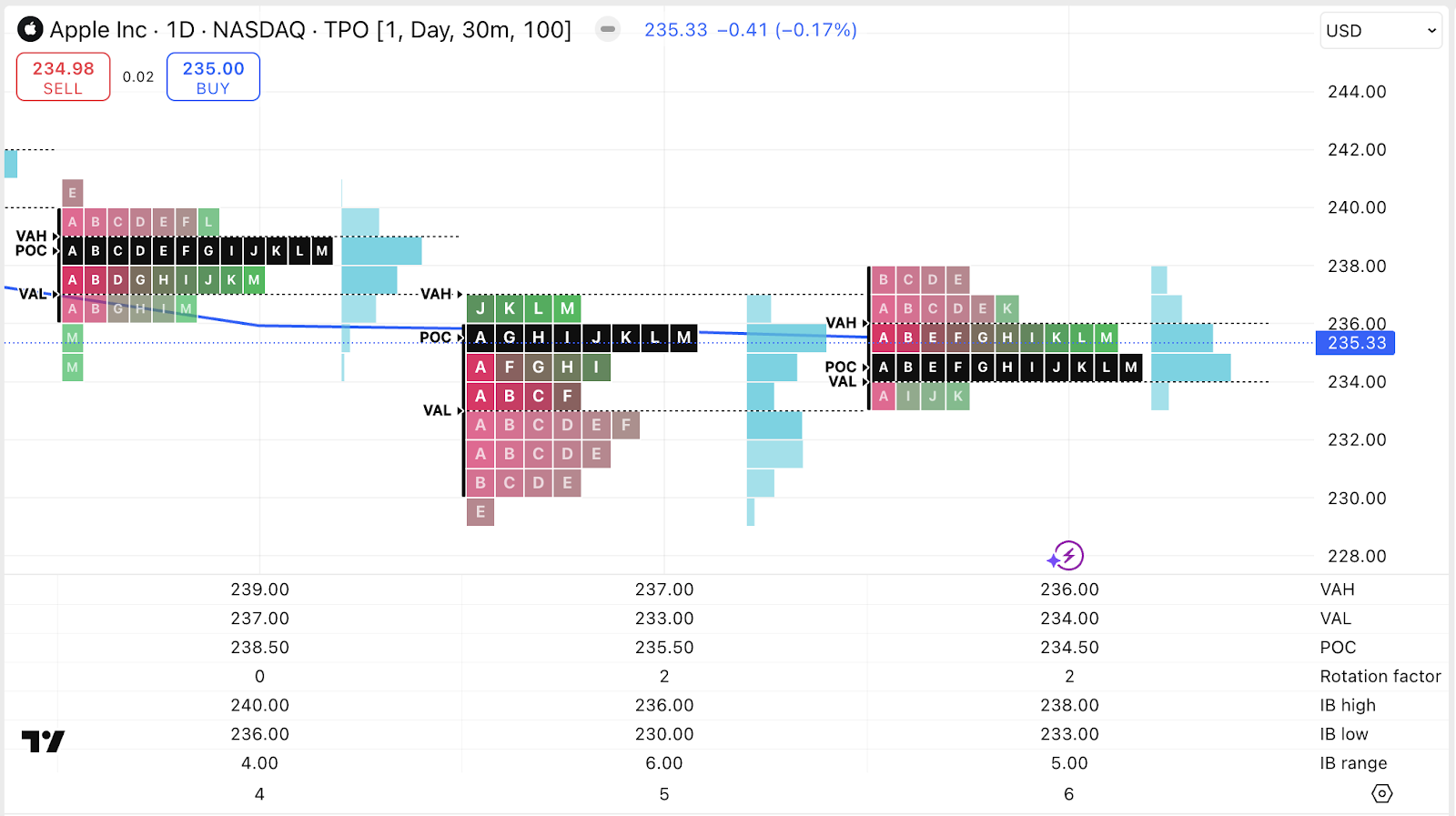
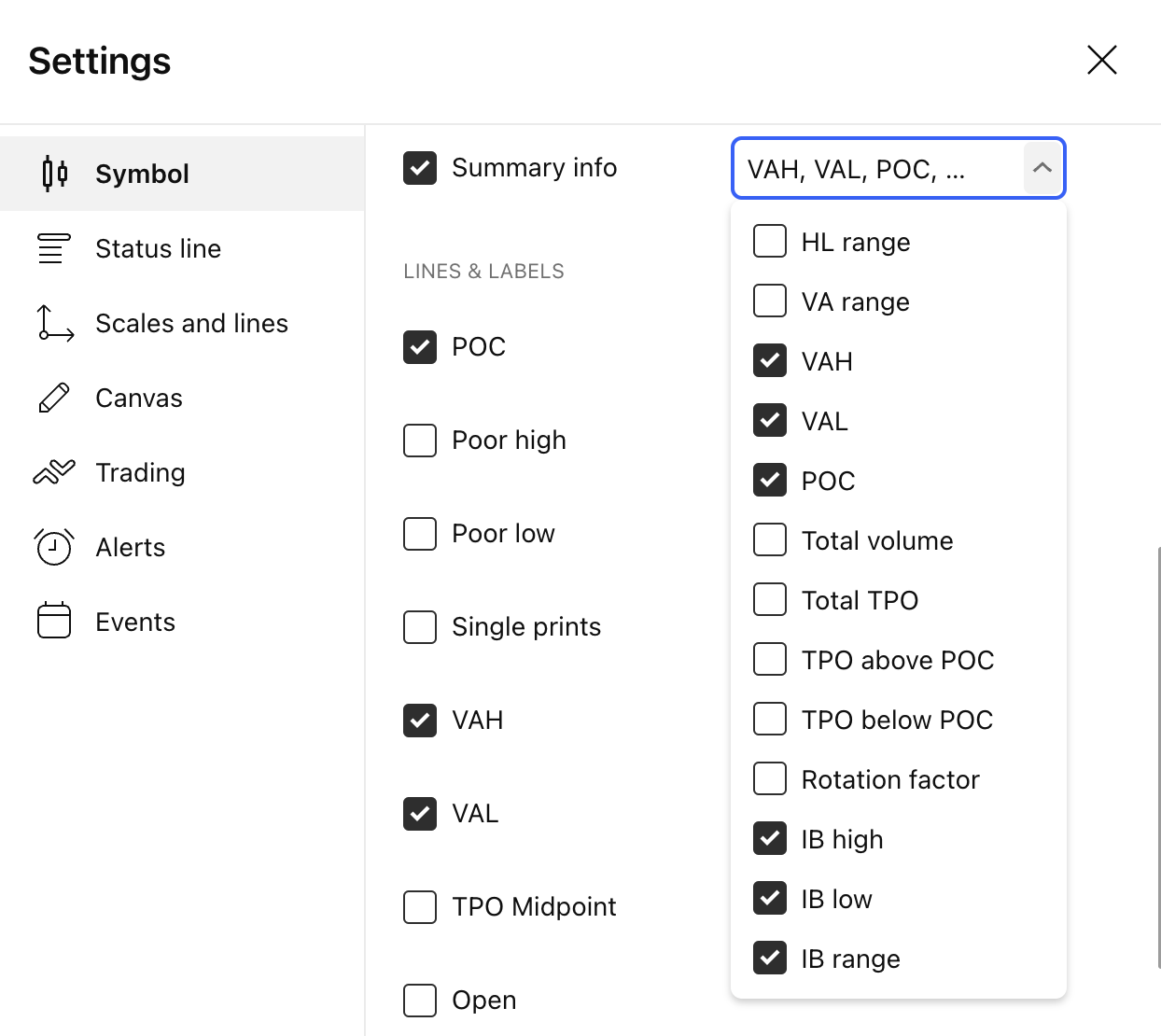
Użyj listy rozwijanej, aby dostosować
- Zakres HL: Zakres profilu, czyli różnica między jego najwyższym a najniższym punktem
- Zakres VA: Zakres strefy wartości
- VAH: Najwyższy punkt strefy wartości
- VAL: Najniższy punkt strefy wartości
- POC: Punkt kontroli TPO
- Całkowity wolumen: Całkowity wolumen dla całego okresu objętego tym profilem
- Całkowity TPO: Łączna liczba bloków TPO w tym profilu
- TPO powyżej POC: Łączna liczba bloków powyżej punktu kontroli
- TPO poniżej POC: Łączna liczba bloków poniżej punktu kontroli
- Współczynnik rotacji : Współczynnik wzrostów i spadków świec w okresie objętym profilem. Logika obliczania rotation factor znajduje się poniżej
- IB high: Najwyższy punkt zakresu równowagi początkowej
- IB low: Najniższy punkt zakresu równowagi początkowej
- IB range (zakres): Zakres równowagi początkowej
Współczynnik rotacji
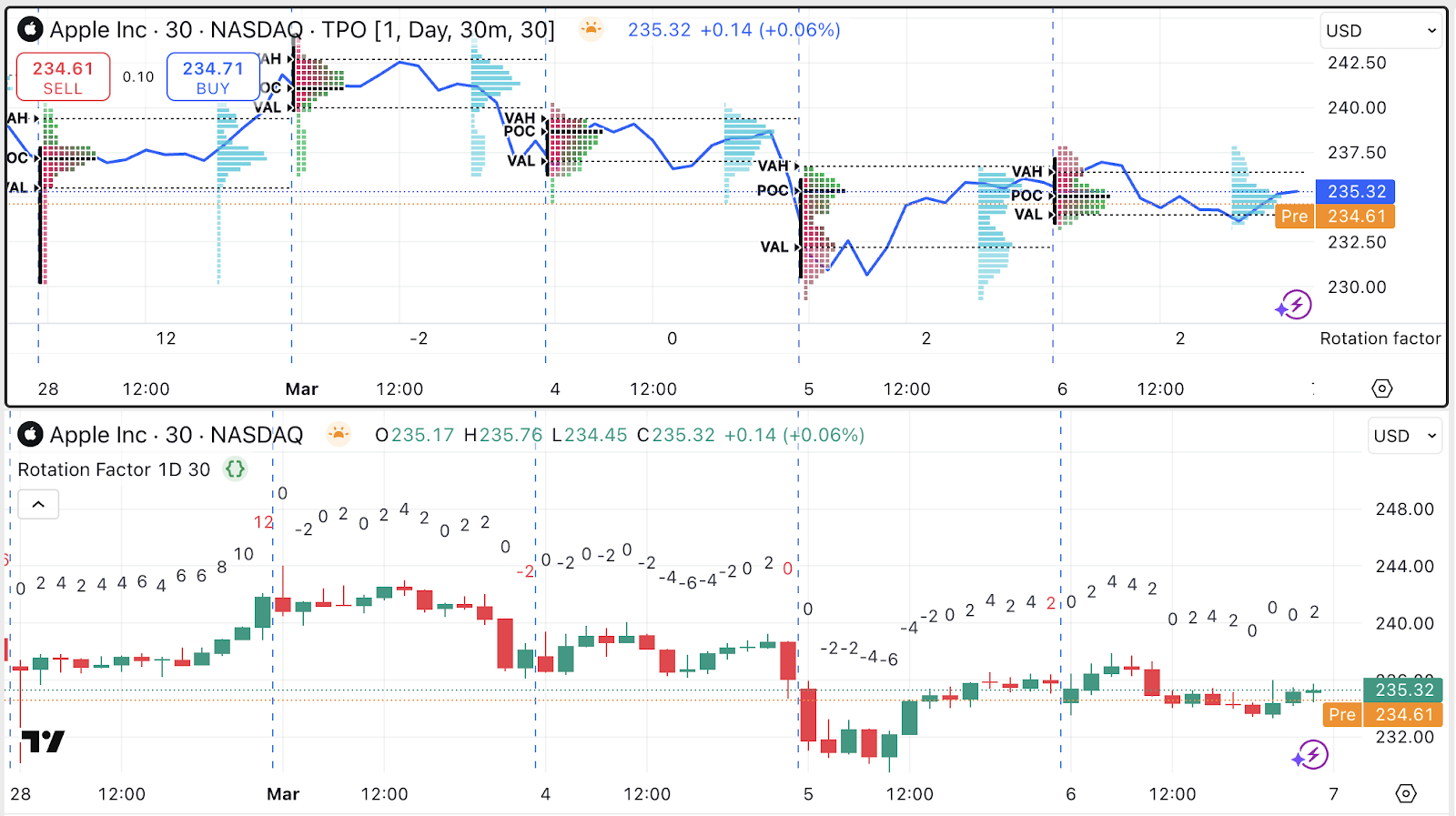
Współczynnik rotacji to współczynnik pokazujący, jak rosną i spadają świece w ramach konkretnego profilu. Aby go obliczyć, należy obliczyć współczynnik rotacji dla każdej świecy interwału „Block Size”, a następnie zsumować ich wartości.
Pojedyncza świeca może mieć ocenę od -2 do +2. Aby ją obliczyć, porównaj maksimum bieżącej świecy z maksimum poprzedniej świecy:
- Jeśli bieżąca świeca ma wyższe maksimum, przypisz wartość +1
- Jeśli ma niższe maksimum, przypisz wartość -1
- Jeśli maksima są równe, przypisz wartość 0
Następnie wykonaj takie samo porównanie minimum obu świec. Na końcu zsumuj wartości, aby uzyskać współczynnik rotacji bieżącej świecy.
Na poniższym zrzucie ekranu możesz zobaczyć wynik obliczeń na wykresie TPO powyżej oraz postęp obliczeń na regularnym wykresie.
Dzielenie i łączenie profili
Możesz dzielić lub łączyć pojedyncze profile – jest to szczególnie przydatne, gdy chcesz przeanalizować konkretne obszary wykresu na różnych poziomach szczegółowości. Aby użyć tej funkcji, kliknij prawym przyciskiem myszy bloki profilu i wybierz odpowiednią akcję z menu kontekstowego.
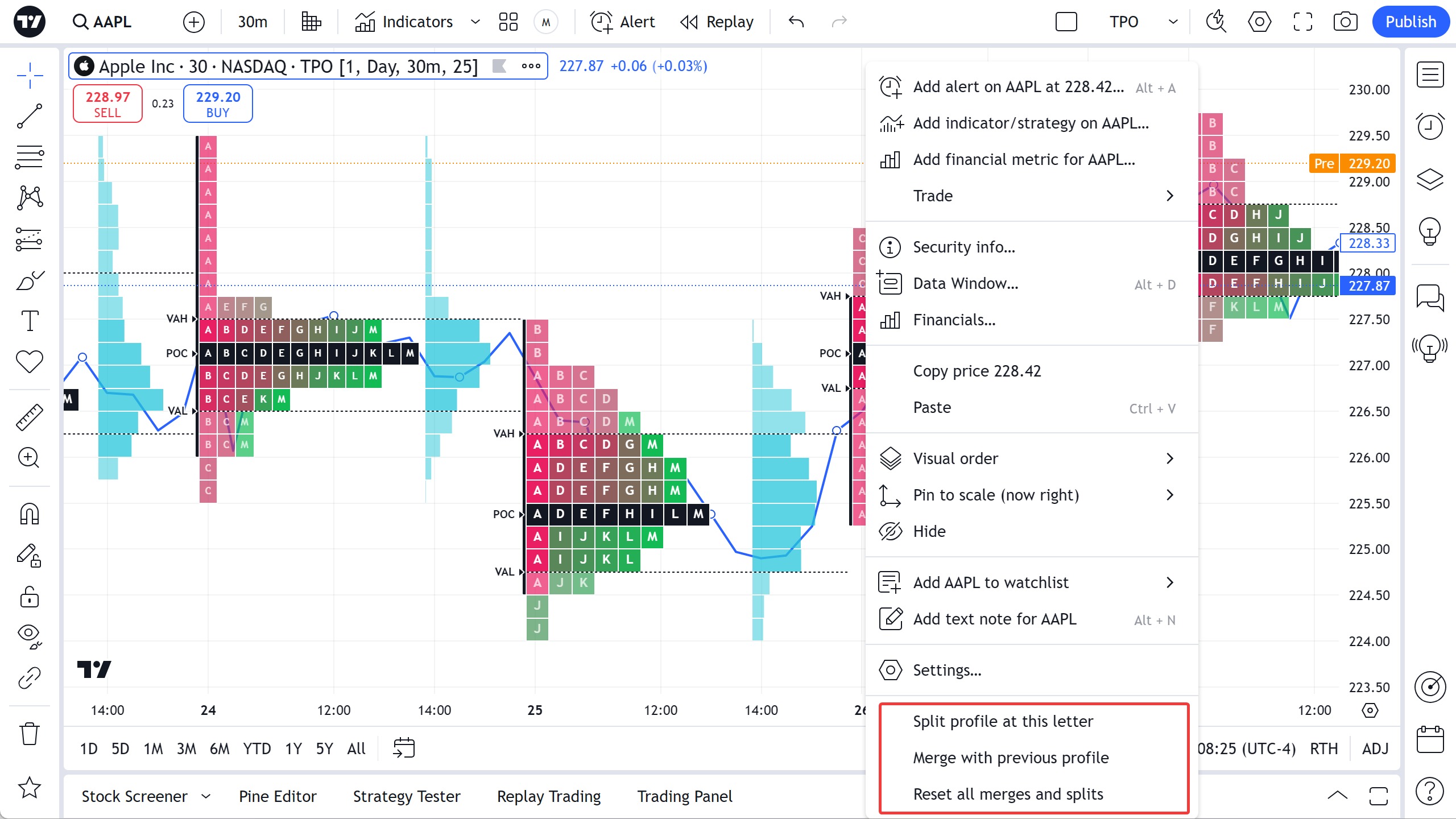
Profile wielosesyjne
Gdy parametr Period jest ustawiony na 1 day, wykresy TPO obsługują profile wielosesyjne, pozwalające wizualizować oddzielne rozkłady TPO dla różnych części dnia handlowego — takich jak pre-market, regular, post-market, a także w pełni niestandardowe sesje zdefiniowane przez użytkownika.
Wybór sesji
W menu rozwijanym Session możesz wybrać jeden z poniższych presetów:
- All: Jedna ciągła sesja obejmująca cały dzień handlowy
- Each: Oddzielne profile dla Pre-market, Market i Post-market
- Pre-market only: Buduje profil wyłącznie na podstawie danych z pre-market
- Market only: Uwzględnia wyłącznie regularne godziny handlu
- Post-market only: Uwzględnia tylko dane z post-market
- Custom: Umożliwia pełną ręczną kontrolę nad przedziałami sesji
Jeśli wybierzesz preset inny niż Custom, profile są generowane automatycznie na podstawie zdefiniowanych godzin sesji instrumentu.
Sesje niestandardowe
Aby zdefiniować własne przedziały sesji:
- Wybierz Session → Custom.
- Ustaw czasy rozpoczęcia i zakończenia sesji (np. 04:00–20:00). Pamiętaj, że czas jest określany zgodnie z ustawieniem Timezone wykresu.
- Kliknij Add session, aby dodać kolejne przedziały. Możesz dodać maksymalnie pięć niestandardowych sesji.
- Każdy zdefiniowany przedział utworzy oddzielny profil TPO na wykresie.
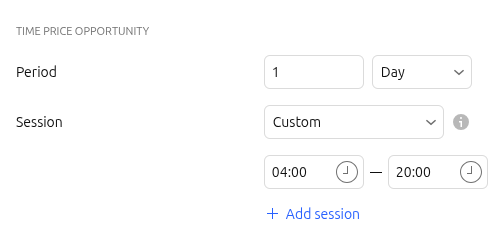
Możesz zastosować dzielenie i łączenie do wynikowych profili TPO, aby analizować konkretne okresy w większych szczegółach.
Nakładające się sesje
Jeśli dwa lub więcej niestandardowych przedziałów sesji na siebie zachodzą, nakładające się obszary są automatycznie dzielone na oddzielne sesje w punktach przecięcia.
Każdy powstały segment jest wyświetlany chronologicznie i generuje własny profil TPO.
Aby na przykład przeanalizować korelację kryptowaluty z godzinami handlu NASDAQ:
- Ustaw strefę czasową wykresu na New York
- Zdefiniuj pierwszą sesję niestandardową jako 04:00–20:00 (rozszerzone godziny)
- Zdefiniuj drugą sesję niestandardową jako 09:30–16:00 (regularne godziny)
Takie ustawienie tworzy trzy oddzielne profile TPO:
- 04:00–09:30
- 09:30–16:00
- 16:00–20:00
Umożliwia to łatwe porównanie aktywności rynkowej między różnymi fazami handlu.
Sesje wykraczające poza godziny handlu
Jeśli niestandardowa sesja zaczyna się przed otwarciem rynku lub kończy po zamknięciu dla danego instrumentu, granice sesji są automatycznie dopasowywane do poprawnych godzin handlu.
Gwarantuje to, że wszystkie profile TPO obejmują wyłącznie rzeczywiste dane z handlu i zapobiega powstawaniu luk w wizualizacji.
Przeczytaj także: